Het probleem met vergaderingen
De gemiddelde kantoormedewerker zit 37 uur per maand in vergaderingen. Na afloop weet niet iedereen precies wat er besloten is, wie wat gaat doen en voor wanneer. Notulen maken kost extra tijd, en als het al gebeurt, is de samenvatting vaak incompleet.
AI lost dit op. Met een paar API-calls heb je binnen 5 minuten na de vergadering een gestructureerde samenvatting, een lijst met actiepunten en een besluitenlijst in je inbox of Notion-pagina.
Wat is de kwaliteit?
Moderne transcriptiemodellen zoals Whisper zijn bij goede audiokwaliteit meer dan 95% accuraat voor Nederlands. De samenvatting is beter dan de meeste menselijk geschreven notulen, omdat de AI de volledige audio meeneemt en geen selectief geheugen heeft.
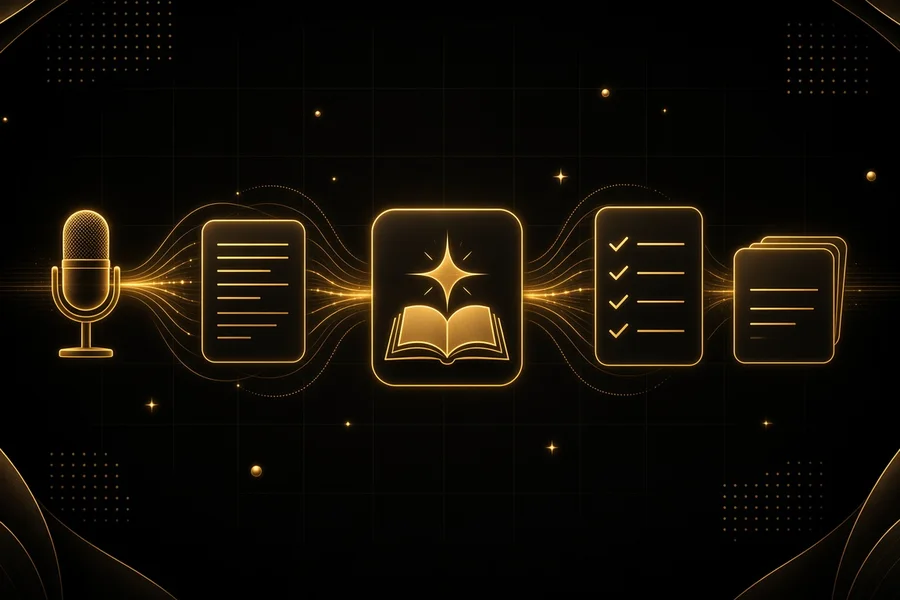
De pipeline op hoofdlijnen
De workflow die je bouwt bestaat uit vijf stappen:
- Opname wordt geupload naar Google Drive (automatisch of handmatig).
- n8n detecteert het nieuwe bestand en downloadt het.
- Whisper API transcribeert de audio naar tekst.
- Claude of GPT-4 maakt een gestructureerde samenvatting met actiepunten.
- Het resultaat wordt verstuurd naar Notion, Slack, e-mail of Google Docs.
De totale doorlooptijd: 2 tot 5 minuten, afhankelijk van de lengte van de vergadering.
Stap 1: Opnames verzamelen in Google Drive
Je hebt een centrale plek nodig waar opnames terechtkomen. Google Drive werkt goed omdat n8n er eenvoudig mee integreert.
Optie A: Automatisch via Google Meet
- Open Google Meet en start een vergadering.
- Klik rechtsonder op de drie stippen en kies "Opname starten". De opname wordt na de vergadering automatisch opgeslagen in Google Drive, in de map "Meet Recordings".
- n8n monitort deze map en verwerkt nieuwe bestanden automatisch.
Optie B: Automatisch via Microsoft Teams
- Teams-opnames worden standaard opgeslagen in SharePoint of OneDrive. Gebruik een n8n Microsoft OneDrive trigger om nieuwe opnames te detecteren.
- Alternatief: gebruik een tool als Zapier of een webhook om de opname door te sturen naar Google Drive.
Optie C: Handmatig uploaden
- Maak een aparte Google Drive-map aan, bijv. "Vergaderingen - Te Verwerken".
- Upload de opname na de vergadering handmatig. Handig voor fysieke vergaderingen, telefoongesprekken of Zoom-calls.
Audioformaat
Whisper ondersteunt MP3, MP4, M4A, WAV, WebM en meer. Google Meet exporteert standaard als MP4. Je hoeft niets te converteren.
Stap 2: n8n trigger instellen
n8n bewaakt je Google Drive-map op nieuwe bestanden.
- Open n8n en maak een nieuw workflow aan.
- Voeg een "Google Drive Trigger" node toe.
- Authenticeer met je Google account.
- Stel in: Watch for "New Files" in folder "Vergaderingen - Te Verwerken" (of "Meet Recordings").
- Stel de polling interval in. Standaard is dit elke minuut, maar elke 5 minuten is voldoende.
Als er een nieuw bestand in de map verschijnt, activeert n8n automatisch de rest van de workflow.
Stap 3: Bestand downloaden en klaarmaken
n8n moet het audiobestand downloaden voordat het naar Whisper kan sturen.
- Voeg een "Google Drive" node toe met de actie "Download File".
- Gebruik de file ID uit de trigger: {{$json.id}}
- Het bestand wordt als binaire data in n8n geladen.
Let op de bestandsgrootte: Whisper heeft een limiet van 25MB per request. Een uur audio in MP3-formaat is typisch 50-100MB. Voor langere vergaderingen moet je het bestand splitsen.
Grote bestanden splitsen
- Voeg een Code node toe met ffmpeg-logica, of gebruik een externe service als AWS Lambda.
- Splits het bestand in chunks van 20 minuten. Verwerk elke chunk apart en combineer de transcripties daarna.
Praktische tip voor lange vergaderingen
Overweeg om vergaderingen langer dan 90 minuten in twee delen op te splitsen bij de agenda. Dit verbetert niet alleen de transcriptiekwaliteit, maar maakt vergaderingen ook effectiever.
Stap 4: Transcriberen met Whisper
OpenAI's Whisper is het beste model voor Nederlandse audiotranscriptie. Het herkent accenten, sprekerswisselingen en jargon goed.
- Voeg een "HTTP Request" node toe.
- Methode: POST
- URL: https://api.openai.com/v1/audio/transcriptions
- Headers: Authorization: Bearer {{jouw_openai_api_key}}
- Body type: Form Data (multipart)
- Velden:
- file: de binaire data van het audiobestand
- model: whisper-1
- language: nl (dit versnelt de transcriptie en verbetert de accuraatheid)
- response_format: verbose_json (geeft tijdstempels mee)
De response bevat de volledige transcriptie als tekst, plus tijdstempels per segment. Sla de text-waarde op voor de volgende stap.
Kosten
Whisper kost $0.006 per minuut audio. Een vergadering van 60 minuten kost dus 36 cent. Per jaar, bij 3 vergaderingen per week, is dat minder dan 60 euro. Minder dan een fractie van wat notulen maken kost.
Stap 5: Samenvatting en actiepunten extraheren
Nu de transcriptie klaar is, laat je een taalmodel de structuur aanbrengen.
- Voeg een "HTTP Request" node toe voor Claude of GPT-4o.
- Voor Claude: POST naar https://api.anthropic.com/v1/messages
- Gebruik deze prompt:
Jij analyseert vergadernotities voor een Nederlands bedrijf. Hieronder staat een transcriptie van een vergadering. Maak hiervan een gestructureerde samenvatting in het Nederlands.
Formatteer je output precies als volgt:
## Vergadersamenvatting
[2-3 zinnen over het doel en de uitkomst van de vergadering]
## Belangrijkste besluiten
[Bullet list van genomen besluiten]
## Actiepunten
[Bullet list in dit formaat: - [Naam verantwoordelijke]: [actie] - deadline: [datum of "geen"]
## Discussiepunten zonder besluit
[Onderwerpen die besproken zijn maar nog geen besluit hebben]
Transcriptie:
{{$json.transcriptie_tekst}}
- Sla de output op als gestructureerde tekst.
Sprekerherkenning
Whisper kan sprekers niet standaard onderscheiden (diarization). Als je dit nodig hebt, gebruik dan Pyannote Audio (open source) of een dienst als AssemblyAI die dit ingebouwd heeft. De extra kosten zijn gering en de kwaliteit verbetert sterk als meerdere mensen door elkaar praten.
Stap 6: Resultaat distribueren
De samenvatting is klaar. Nu moet die terechtkomen bij de juiste mensen.
Optie A: Notion
- Voeg een Notion-node toe met de actie "Create Page".
- Kies de database waar vergadernotities worden bijgehouden.
- Vul de velden: Titel (naam vergadering + datum), Inhoud (de samenvatting), Status ("Nieuw").
- Notion stuurt automatisch een notificatie aan de personen die de database volgen.
Optie B: E-mail naar deelnemers
- Voeg een Gmail of SMTP-node toe.
- Stuur de samenvatting als e-mail naar alle deelnemers. Gebruik de bestandsnaam of een apart metadatabestand om de e-mailadressen te bepalen.
- Voeg de originele opname als bijlage toe of als Google Drive link.
Optie C: Slack
- Voeg een Slack-node toe.
- Stuur de samenvatting naar het relevante kanaal, bijv. #vergaderingen.
- Gebruik de Slack Block Kit voor een mooie opmaak: vetgedrukte koppen, bullet points, etc.
Optie D: Google Docs
- Maak automatisch een nieuw Google Doc aan met de vergaderingsnaam en datum.
- Deel het document met de deelnemers.
- Bewaar de link in een overzichtsspreadsheet.
Stap 7: Actiepunten verwerken in taaksysteem
De meeste waarde zit in de actiepunten. Die moeten niet in een document blijven staan, maar in een taaksysteem belanden.
- Na de samenvatting-stap, voeg een Code-node toe om de actiepunten te parsen.
- Extraheer: verantwoordelijke, actie, deadline.
- Maak voor elk actiepunt een taak aan in Trello, Asana, Todoist of Notion.
- Wijs de taak toe aan de verantwoordelijke (als je hun user-ID hebt).
- Stel een herinneringsnotificatie in als de deadline binnen 3 dagen valt.
Zo verdwijnen actiepunten niet meer in een vergaderverslag dat niemand terugkijkt.
Agenda koppelen
Je kunt n8n koppelen aan Google Calendar om vergaderingen te detecteren die net afgelopen zijn. Zo triggert de workflow automatisch 5 minuten na het einde van elke vergadering, zonder dat iemand een bestand hoeft te uploaden.
Volledig geautomatiseerde variant: Google Calendar koppeling
De meest elegante oplossing: n8n pollt Google Calendar, detecteert vergaderingen die net afgelopen zijn, downloadt de bijbehorende Meet-opname en verwerkt die automatisch.
- Voeg een Google Calendar Trigger toe: watch for "Event Ended".
- Filter op vergaderingen met een Google Meet-link in de beschrijving.
- Wacht 3 minuten (Meet heeft even nodig om de opname op te slaan): voeg een Wait-node toe.
- Zoek de bijbehorende opname in Google Drive op basis van de vergaderingsnaam en datum.
- Verwerk de opname via de pipeline.
- Stuur de samenvatting naar alle deelnemers die in de agenda-uitnodiging staan.
Dit werkt volledig op de achtergrond. Niemand hoeft iets te doen.
Privacyoverwegingen (GDPR)
Vergaderopnames bevatten persoonsgegevens. Houd rekening met het volgende:
- Informeer deelnemers altijd van tevoren dat de vergadering opgenomen wordt.
- Bewaar opnames niet langer dan nodig. Verwijder het originele audiobestand na de transcriptie als je het niet meer nodig hebt.
- Verwerk data bij voorkeur binnen de EU. Whisper (OpenAI) verwerkt data in de VS; gebruik de EU-regio als beschikbaar, of kijk naar alternatieven als Faster Whisper (lokaal draaien).
- Leg een verwerkersovereenkomst vast met OpenAI en Anthropic als je bedrijfsdata verwerkt.
Lokale transcriptie als alternatief
Als GDPR een harde eis is, gebruik dan Faster Whisper lokaal op je eigen server. Dit is gratis, privacyvriendelijk en bijna even accuraat als de cloud-versie. Je hebt wel een server nodig met een goede CPU of GPU.
Kosten en tijdsbesparing
Laten we de cijfers doorrekenen voor een bedrijf met 10 medewerkers die gemiddeld 5 vergaderingen per week houden:
- Transcriptie (Whisper): 5 vergaderingen x 45 min x $0.006 = $0.135 per week, ca. $7 per jaar
- Samenvatting (Claude Haiku): ca. $0.01 per vergadering = $2.60 per jaar
- Tijdsbesparing: 5 vergaderingen x 20 min notulen = 1 uur 40 min per week = 87 uur per jaar
Bij een uurloon van 35 euro is dat 3.045 euro aan bespaard notulenwerk per jaar. Voor minder dan 10 euro aan API-kosten.
Volgende stappen
Je vergadering-pipeline is live. Drie uitbreidingen die direct extra waarde geven:
- Automatische agenda-generatie: laat de AI op basis van de actiepunten een agendavoorstel maken voor de volgende vergadering.
- Trends bijhouden: sla alle vergadersamenvatingen op in een vector database en laat een AI vragen beantwoorden als "Welke onderwerpen kwamen de afgelopen maand het vaakst terug?"
- Sprekeranalyse: voeg diarization toe om per spreker te meten hoeveel ze bijdragen aan een vergadering.