1. Introductie: wat ga je bouwen?
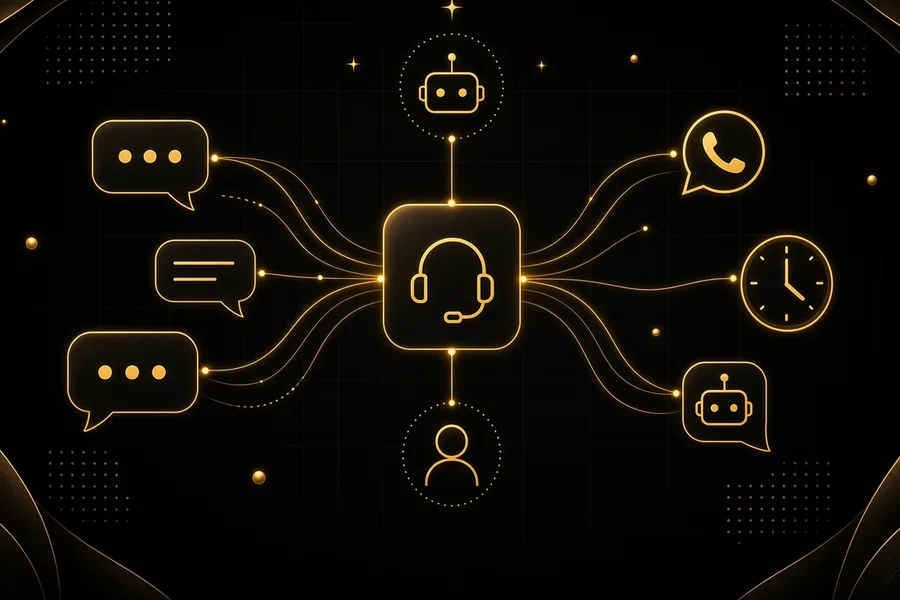
In deze handleiding bouw je een volledig geautomatiseerde AI klantenservice agent. De agent ontvangt emails via Gmail (of een webhook van je helpdesk), analyseert de intentie van de klant, formuleert een antwoord op basis van je FAQ en productinformatie, en stuurt dit automatisch terug. Bij complexe of gevoelige vragen escaleert de agent naar een menselijke medewerker.
Het eindresultaat: een workflow in n8n die 24/7 draait, consistent antwoordt in jouw tone of voice, en je supportteam ontlast van repetitieve vragen. Verwacht een automatiseringsgraad van 60-80% van inkomende support-emails.
💡 Tip
2. Architectuuroverzicht
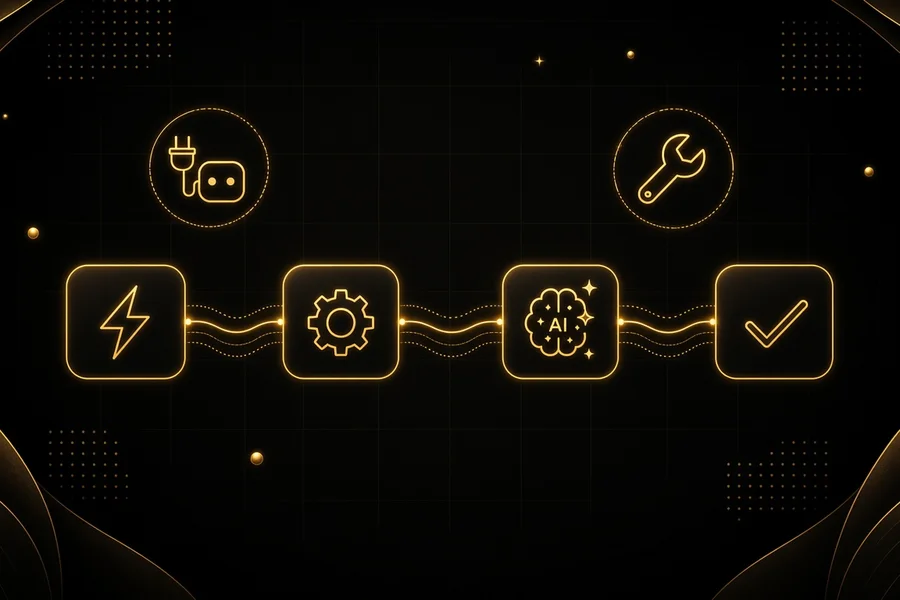
Het systeem bestaat uit vier lagen:
1. Trigger-laag: Gmail polling elke minuut via de "Gmail Trigger" node in n8n. Alternatief: een webhook als je Intercom, Freshdesk of Zendesk gebruikt.
2. Analyse-laag: De OpenAI node analyseert de email en classificeert de intentie (retour, vraag, klacht, compliment) en urgentie (laag/medium/hoog).
3. Beslissingslaag: Een IF/Switch node bepaalt of het antwoord automatisch verstuurd wordt of naar een medewerker gaat.
4. Antwoord-laag: De Gmail "Send Email" node stuurt het antwoord, en de Airtable of Google Sheets node logt alles.
3. Vereisten en accounts aanmaken
Je hebt nodig:
• n8n account: gratis self-hosted (n8n.io/docs) of n8n Cloud ($20/maand voor teams). Aanbevolen: start met n8n Cloud voor eenvoudig deployment.
• OpenAI API account: maak aan op platform.openai.com. Genereer een API key onder "API Keys". Budget instelling: stel een maandlimiet in van €20-50 om verrassingen te voorkomen.
• Gmail account: zakelijk Gmail of Google Workspace. Activeer de Gmail API in de Google Cloud Console.
• (Optioneel) Intercom of Freshdesk: als je al een helpdesk gebruikt, kun je de webhook-integratie gebruiken in plaats van Gmail.
💡 Tip
4. Stap 1: n8n opzetten en Gmail koppelen
Na installatie van n8n: maak een nieuw workflow aan. Voeg de "Gmail Trigger" node toe. Configureer:
• Resource: Message
• Operation: Get Many
• Filters: labelId = "INBOX", onlyUnread = true
• Poll Every: 1 minute
Verbind je Google account via OAuth2. n8n vraagt om de volgende scopes: gmail.readonly, gmail.send, gmail.modify.
// n8n Gmail Trigger configuratie (JSON export)
{
  "parameters": {
    "resource": "message",
    "operation": "getAll",
    "filters": {
      "labelIds": ["INBOX"],
      "readStatus": "unread"
    },
    "options": {
      "attachmentsBinary": false,
      "format": "simple"
    }
  },
  "name": "Gmail Trigger",
  "type": "n8n-nodes-base.gmailTrigger",
  "typeVersion": 2,
  "pollTimes": {
    "item": [{"mode": "everyMinute"}]
  }
}
💡 Tip
5. Stap 2: De AI-node configureren (prompt engineering voor support)
Voeg een "OpenAI" node toe. Kies model: gpt-4o-mini (aanbevolen voor kosten/kwaliteit balans). Gebruik de volgende system prompt:
Je bent een vriendelijke klantenservice medewerker voor [BEDRIJFSNAAM].

TONE OF VOICE:
- Professioneel maar warm
- Gebruik "je/jouw" (geen formeel "u" tenzij klant dat initieert)
- Kort en bondig: max 3 alinea's
- Eindig altijd met een aanbod voor verdere hulp

PRODUCTINFORMATIE:
[PLAK HIER JE TOP 10 FAQ's EN PRODUCTDETAILS]

RETOURBELEID:
[PLAK HIER JE RETOURBELEID]

INSTRUCTIES:
1. Analyseer de emailvraag
2. Bepaal de categorie: retour / vraag / klacht / compliment / overig
3. Bepaal urgentie: laag / medium / hoog
4. Schrijf een passend antwoord in JSON formaat

OUTPUT FORMAT (altijd JSON):
{
  "categorie": "vraag",
  "urgentie": "laag",
  "antwoord": "Hoi [naam],\n\n[antwoord tekst]\n\nHeb je nog vragen? Laat het gerust weten!\n\nGroeten,\nKlantenservice [BEDRIJF]",
  "escaleer": false,
  "escalatieReden": null
}
Stel als user message in: {{ $json.text }} (de emailtekst uit de Gmail node).
💡 Tip
6. Stap 3: Categorisatie en intentie-herkenning
Na de OpenAI node voeg je een "JSON Parse" node toe (of gebruik de "Code" node) om de JSON response te parsen:
// Code node: parse OpenAI JSON response
const rawResponse = $input.item.json.message.content;
let parsed;
try {
  parsed = JSON.parse(rawResponse);
} catch (e) {
  // Fallback als OpenAI geen geldig JSON teruggeeft
  parsed = {
    categorie: 'overig',
    urgentie: 'medium',
    antwoord: '',
    escaleer: true,
    escalatieReden: 'Parse error: ' + e.message
  };
}
return [{ json: parsed }];
Voeg vervolgens een "Switch" node toe met condities op het "categorie" veld. Zo kun je retourvragen anders behandelen dan algemene vragen.
7. Stap 4: Escalatielogica (wanneer doorsturen naar mens?)
De OpenAI node geeft al een "escaleer: true/false" terug in de JSON. Voeg een IF node toe:
Condition: {{ $json.escaleer }} === true
Bij TRUE: stuur naar escalatie-branch. Opties:
• Gmail: stuur email naar support@intern.nl met de oorspronkelijke vraag + AI-analyse
• Slack: gebruik de Slack node om een bericht in #support te posten
• Intercom/Freshdesk: gebruik de HTTP Request node om een ticket aan te maken
// Escalatie criteria die je aan de system prompt kunt toevoegen:
// Escaleer naar mens als:
// 1. Klacht over product met schade of gevaar
// 2. Juridische of juridisch-klinkende termen (aansprakelijkheid, rechtbank)
// 3. Meerdere emailwisselingen over hetzelfde probleem (>3)
// 4. Urgentie = "hoog"
// 5. Klant vraagt expliciet om een medewerker
💡 Tip
8. Stap 5: Antwoord versturen
Als escaleer === false, voeg een Gmail "Send Email" node toe:
• To: {{ $("Gmail Trigger").item.json.from }}
• Subject: Re: {{ $("Gmail Trigger").item.json.subject }}
• Message: {{ $json.antwoord }}
• Reply To Message ID: {{ $("Gmail Trigger").item.json.id }}
Markeer daarna de originele email als gelezen via de Gmail "Mark as Read" node.
💡 Tip
9. Stap 6: Logging en monitoring
Voeg een Google Sheets node toe (of Airtable) om elke interactie te loggen:
// Google Sheets log kolommen:
// A: Timestamp
// B: Van (emailadres klant)
// C: Onderwerp
// D: Categorie (retour/vraag/klacht/compliment)
// E: Urgentie (laag/medium/hoog)
// F: Geëscaleerd (ja/nee)
// G: Escalatie reden
// H: AI antwoord verstuurd (ja/nee)
// I: Kosten schatting ($)
Stel een wekelijks Google Sheets rapport in via een separate n8n workflow die de data aggregeert.
10. Testen en verfijnen
Fase 1 (week 1-2): Gebruik n8n in "Test" modus. Verwerk emails handmatig en vergelijk AI-antwoorden met wat jij zou schrijven. Pas de system prompt aan.
Fase 2 (week 3-4): Activeer automatisch versturen voor lage-urgentie vragen. Monitor de Google Sheets log dagelijks.
Fase 3 (maand 2+): Uitbreiden naar alle categorieën. A/B test: 50% AI, 50% handmatig. Meet responstijd en klanttevredenheid.
💡 Tip
11. Verwachte kosten en ROI
Kosten per maand (geschat voor 1000 support-emails/maand):
• n8n Cloud Starter: $20/maand
• OpenAI API (gpt-4o-mini): ~$0.15 (ja, echt - 1000 emails × $0.00015)
• Google Workspace: al in gebruik
• Totaal: ~$20-25/maand
ROI berekening:
• Gemiddelde tijd per support-email (handmatig): 8 minuten
• Medewerker kosten: €25/uur = €3.33 per email
• 1000 emails: €3.330/maand
• Automatiseringsgraad 70%: €2.331 besparing/maand
• ROI: >9.000% in maand 1
💡 Tip
12. Veelgestelde vragen
V: Kan de AI mijn producten kennen zonder training?
A: Ja - plak je volledige productcatalogus in de system prompt. Voor grote catalogi (>100 producten) gebruik je een vector database (Pinecone) gekoppeld via HTTP Request node.
V: Wat als de AI een fout antwoord geeft?
A: Log alles. Voeg een "feedback loop" toe waarbij supportmedewerkers foutieve antwoorden markeren. Gebruik deze als training-data voor prompt verfijning.
V: Is dit GDPR-compliant?
A: OpenAI verwerkt data buiten de EU. Gebruik OpenAI's Data Processing Agreement (beschikbaar in je account) en vermeld in je privacybeleid dat support-data verwerkt wordt via AI.
V: Werkt dit ook voor WhatsApp Business?
A: Ja - vervang de Gmail Trigger door de WhatsApp Business API node (of Twilio). De rest van de workflow blijft identiek.